Casse veloci, con il resto
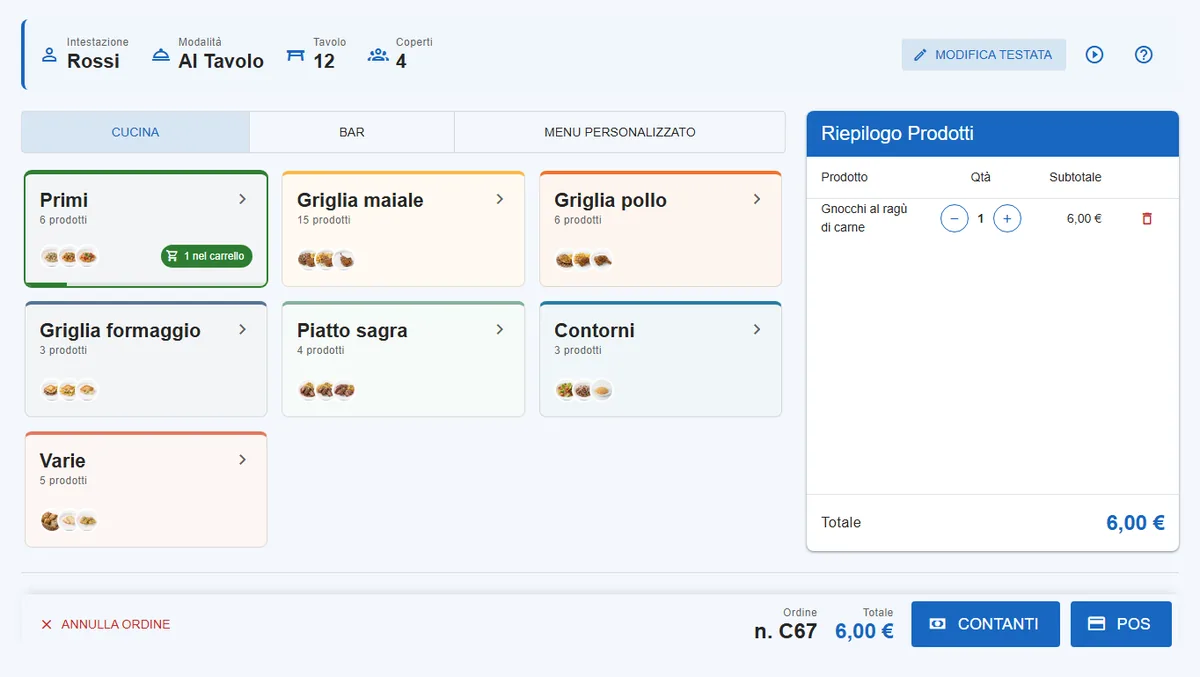
Al tavolo, da asporto o self-service. Tessere colorate con le foto dei piatti; si tocca la banconota del cliente e SagraWeb dice il resto. Ogni cassa vende solo i suoi articoli e stampa sulle sue stampanti.

Per sagre, feste paesane e pro loco. Casse che calcolano il resto, ordini dal telefono, comande che escono da sole in cucina e al bar, monitor della griglia, magazzino, prenotazioni, volontari e i conti di ogni evento. Si usa dal browser, su PC, tablet e telefoni, e alla sagra funziona senza internet.
Gratis per la tua prima sagra, fino a 10 eventi: come funziona la prova.
Le funzioni di base ci sono sempre; quelle facoltative (contrassegnate così: facoltativo) si accendono solo se servono alla tua sagra o alla tua festa.
Al tavolo, da asporto o self-service. Tessere colorate con le foto dei piatti; si tocca la banconota del cliente e SagraWeb dice il resto. Ogni cassa vende solo i suoi articoli e stampa sulle sue stampanti.
Il cliente inquadra il QR sul tavolo, sceglie dal suo telefono e passa in cassa solo per pagare, dicendo il numero dell'ordine. Lo stesso vale per i tablet dei camerieri.
Incassato l'ordine, la ricevuta esce in cassa e ogni reparto riceve la sua comanda, divisa per categorie. Ogni foglio resta anche come PDF in archivio.
Si contano le porzioni dei piatti che finiscono. Quando ne restano poche, in cassa compare "In esaurimento"; quando sono finite il piatto si spegne, anche dentro i menu.
Quanto è in cottura e quanto è già venduto, pezzo per pezzo, con i colori dal verde al rosso: si sa quando mettere su la prossima infornata.
Ogni reparto segue i suoi ordini fino al "pronto" e in sala uno schermo mostra i numeri in preparazione e quelli da ritirare. Un altro schermo, l'eliminacode, mostra gli ultimi numeri dati dalle casse.
I 14 allergeni di legge. Se cambiano quelli di un ingrediente, SagraWeb propone di aggiornare tutti i piatti e i menu che lo usano. Il listino prezzi in PDF, con gli allergeni, si compone dal catalogo.
A fine evento si riporta il totale del POS e si contano banconote e monete: SagraWeb dice quanto doveva esserci, se manca o avanza qualcosa e quanto versare alla sagra.
Il calendario dei pranzi e delle cene, la planimetria delle sale con i tavoli, le prenotazioni evento per evento con un limite sulla capienza e la ricerca all'ingresso.
Anagrafica, mansioni e turni evento per evento, con i fogli dei turni in PDF. Ognuno entra con il suo utente e vede solo le pagine del suo ruolo.
Incassi in diretta, articoli più venduti, ore di punta, esauriti; giacenze e inventario di fine evento; fornitori, spese e costo dei piatti. Ogni edizione resta nello storico e si confronta con le altre.
Su ogni pagina il punto di domanda apre la sua spiegazione. La Guida mette in fila cosa fare prima della sagra e a ogni evento, con i passi, le immagini e i video.
Gli stessi che i volontari trovano nella Guida del programma: un'idea alla volta, con la voce e le parole scritte.
Pulsanti grandi, colori per riconoscere le categorie, foto dei piatti. Si impara in pochi minuti, anche da chi usa poco il computer.
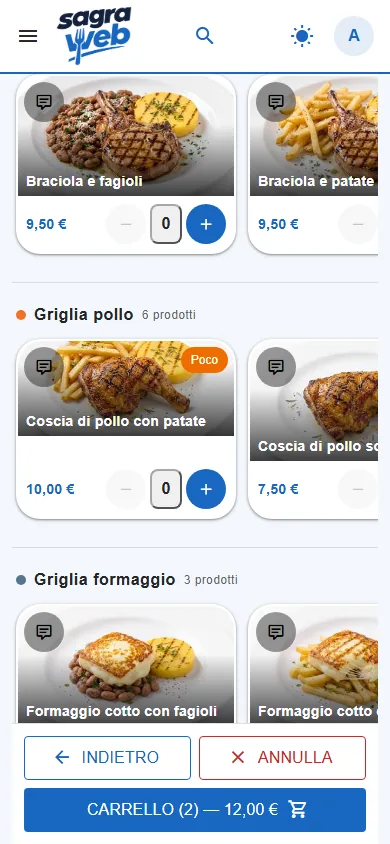
Collegato al Wi-Fi della sagra, il cliente apre il menù dal suo telefono, senza registrarsi e senza scaricare app.
Si apre il menù con foto, prezzi e allergeni; i piatti che stanno finendo sono segnati "In esaurimento".
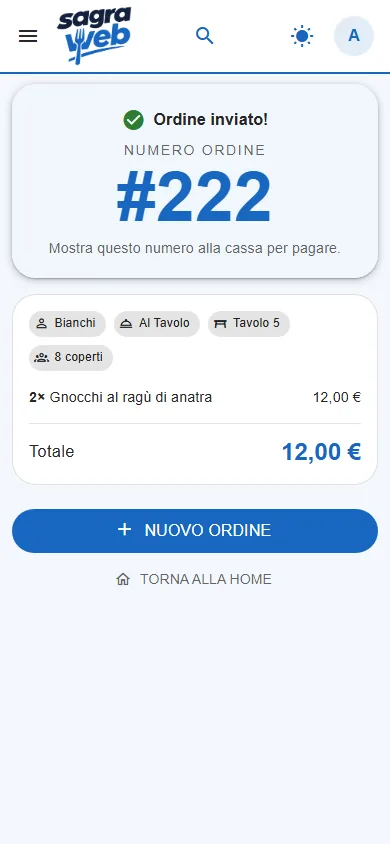
Il telefono mostra il numero dell'ordine da dire in cassa.
Il cassiere lo scrive, preme Contanti o POS, e le comande partono.
Se il cliente non passa a pagare, l'ordine scade da solo e le porzioni tornano disponibili.
SagraWeb gira su un solo computer, il server. Casse, tablet, telefoni e monitor lo aprono come un sito internet.
Se una stampante è spenta o senza carta, l'ordine non si perde. Casse e stampanti non si parlano direttamente: si lasciano messaggi sul "quaderno", come post-it su una bacheca. Appena la stampante torna, la comanda parte.
La preparazione si fa una volta sola, prima della sagra. Poi ogni pranzo e ogni cena è sempre uguale.
Tutte prese dalla demo, con la sagra di prova in corso.
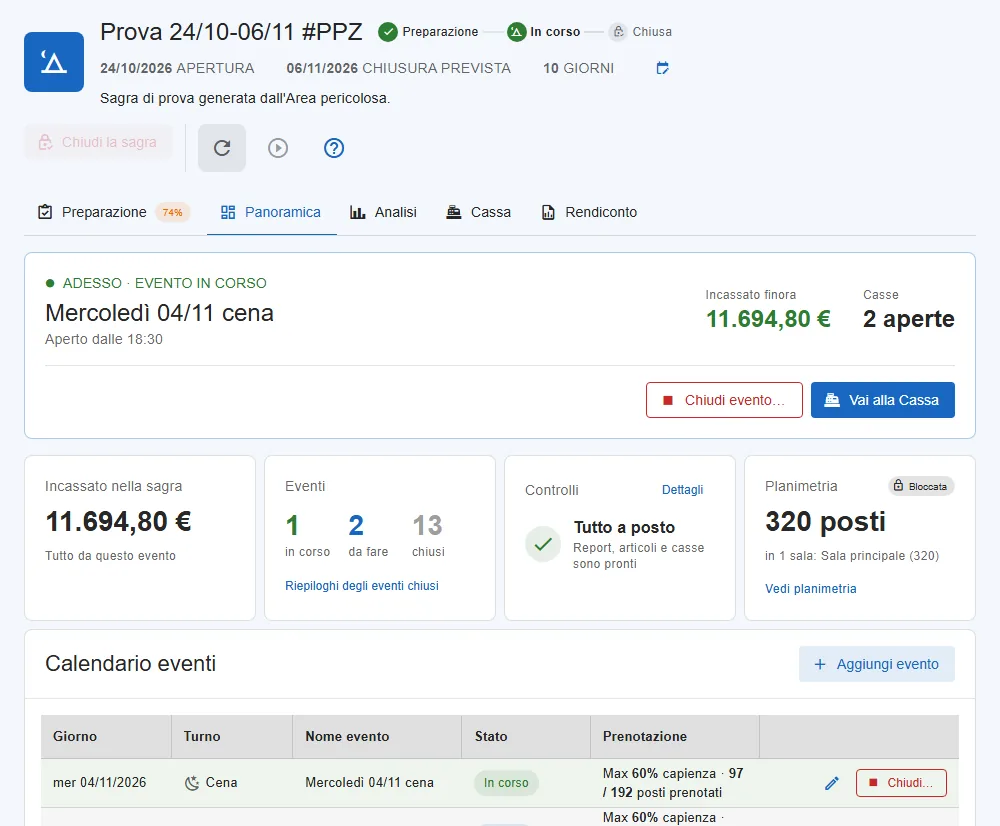
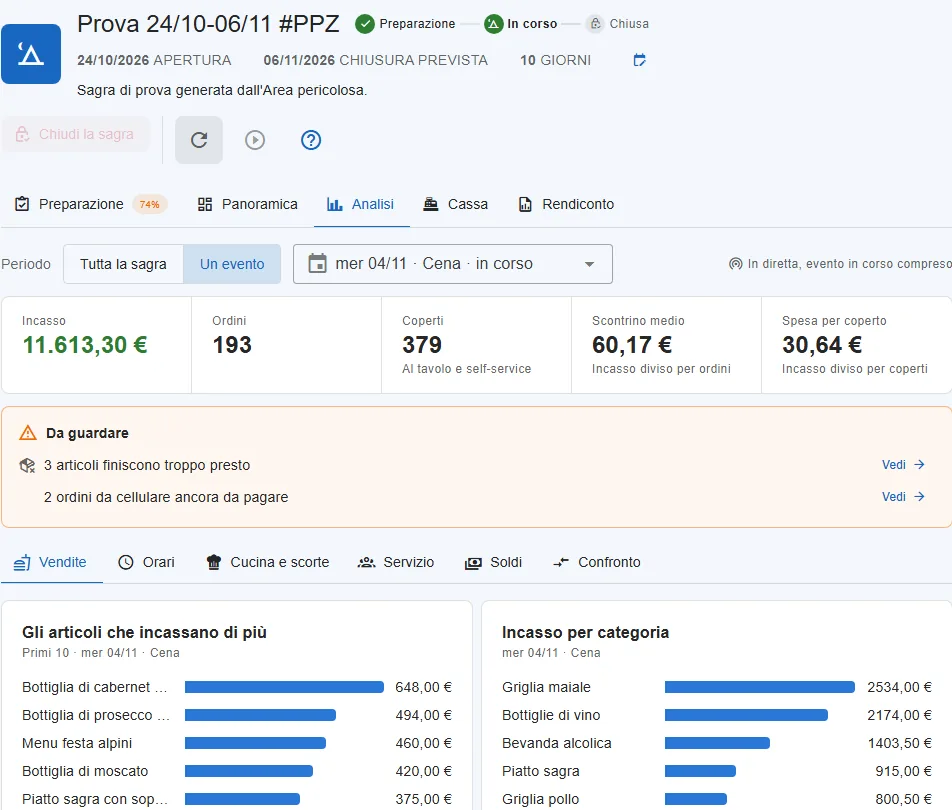
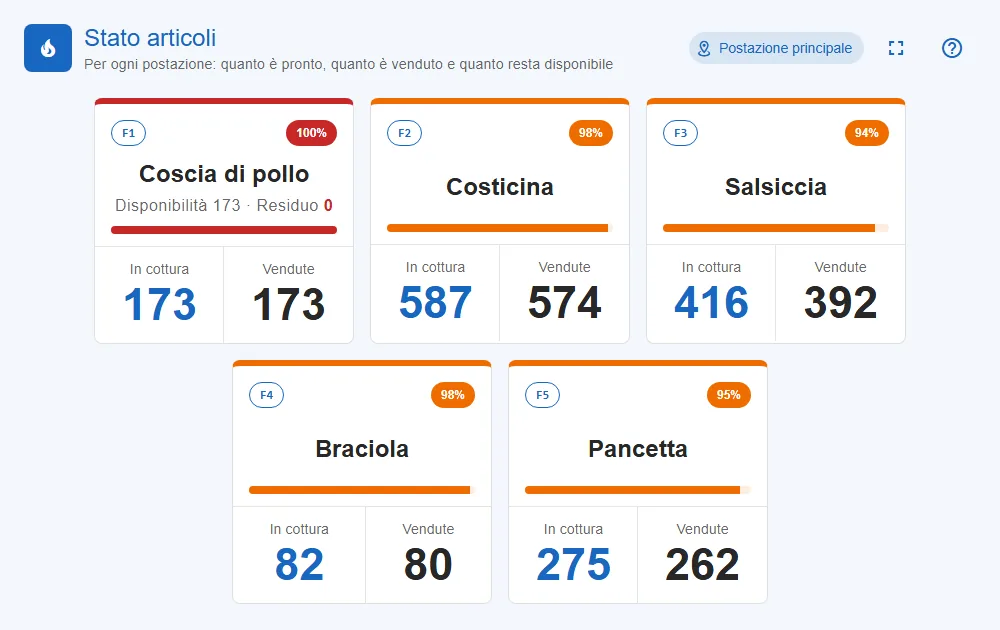
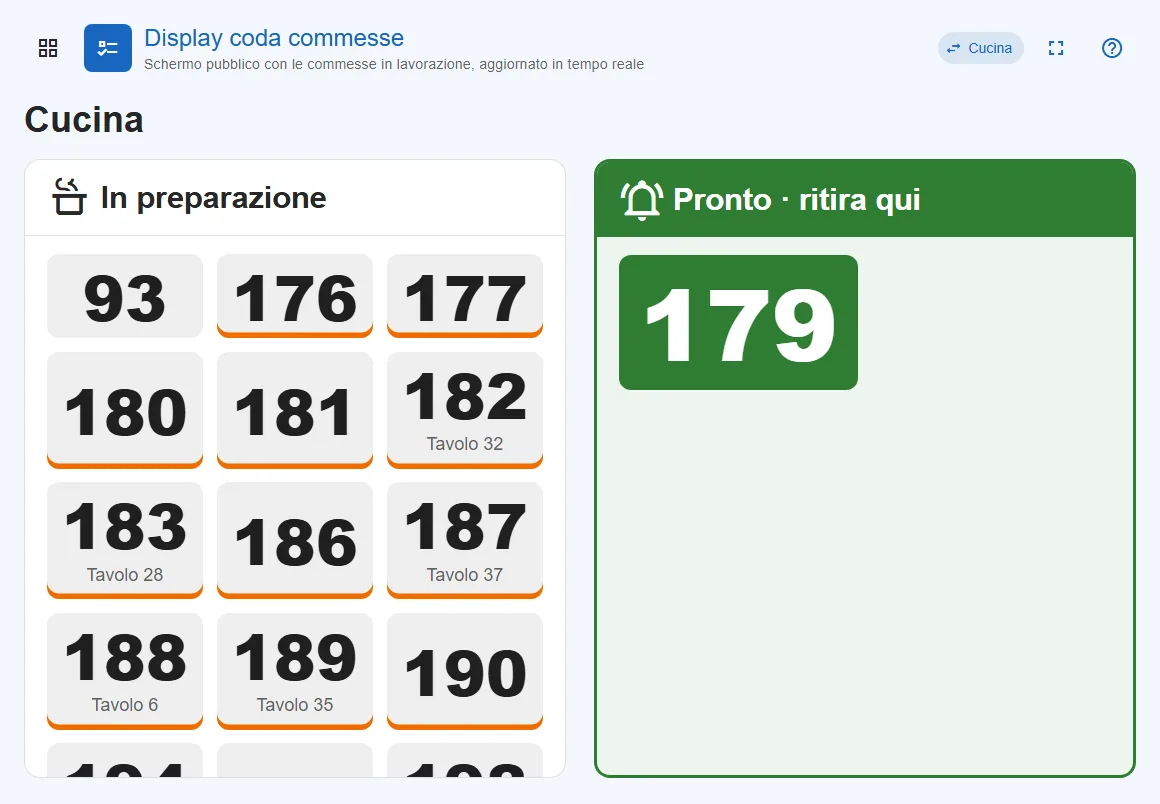
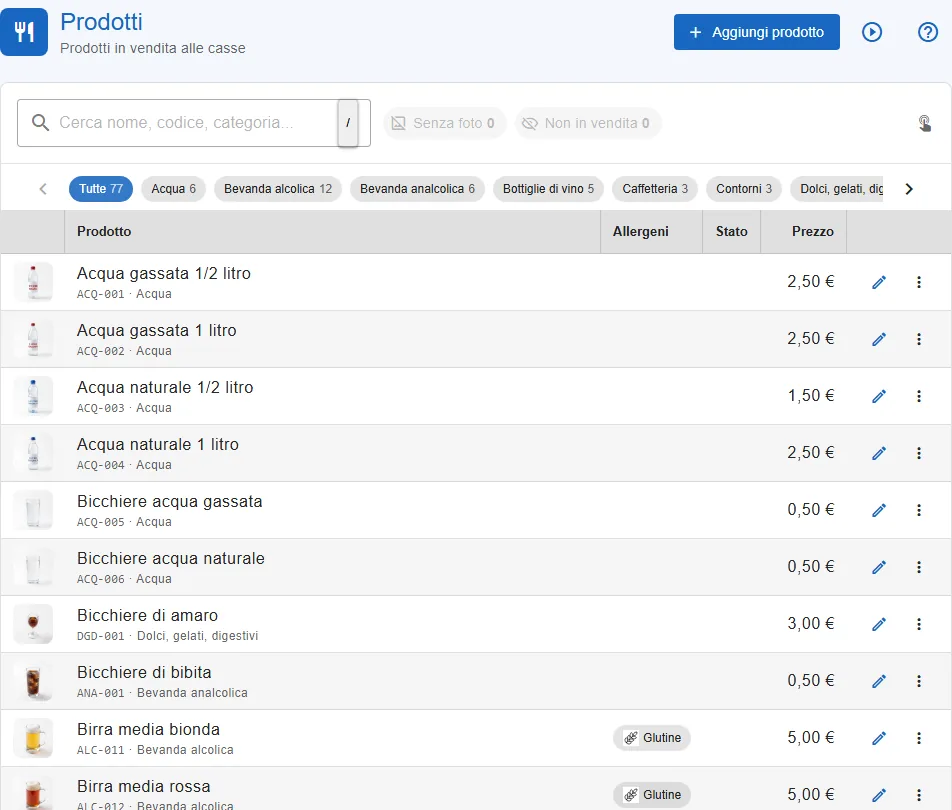
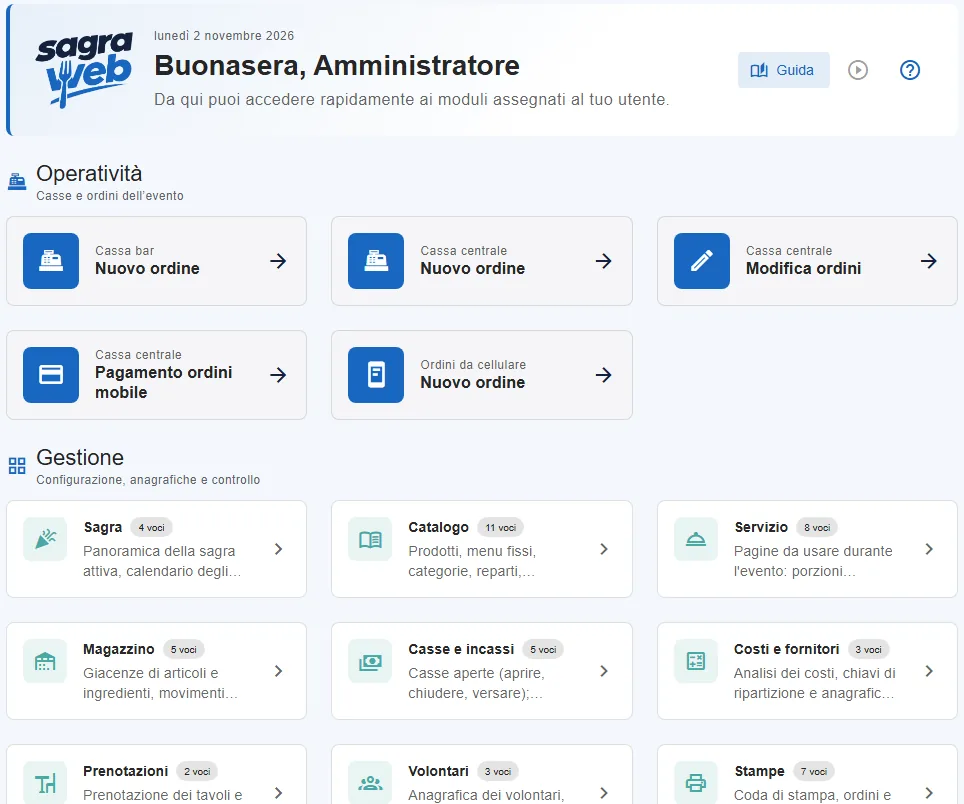
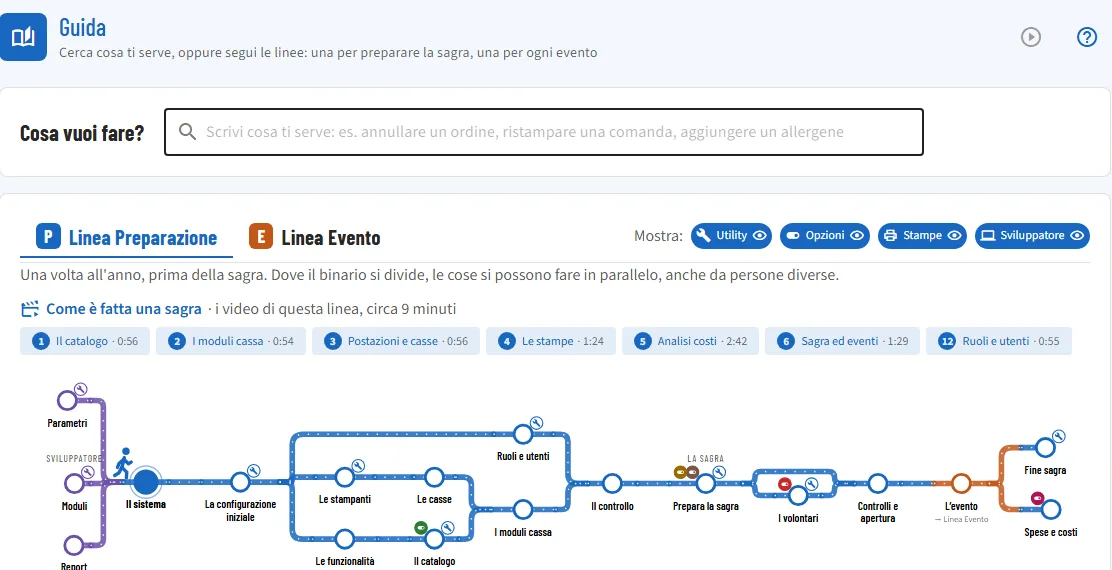
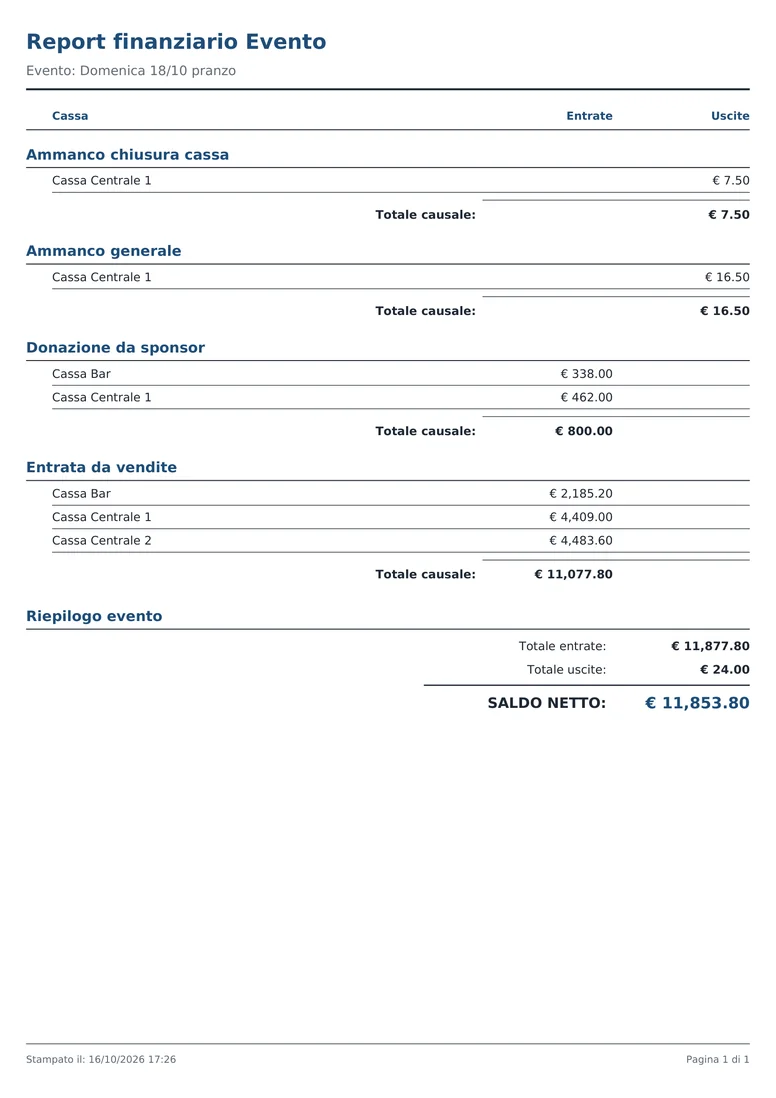
Su demo.sagraweb.it c'è una sagra di prova in corso, con piatti, casse, ordini, prenotazioni e volontari. Sono tutti dati finti: cambia pure quello che vuoi, ogni tanto si ricarica da capo.
Entra con l'utente del ruolo che vuoi provare: la password è uguale al nome utente, in maiuscolo.
In SagraWeb ognuno vede solo il suo lavoro. Utente e password sono uguali.
CASCEN / CASCEN
Nuovo ordine al tavolo, da asporto o self-service; modifica degli ordini già pagati; incasso degli ordini fatti dal telefono.
Prova: un ordine al tavolo per "Rossi", tavolo 12, due primi; poi Contanti, tocca 20 € e leggi il resto.
CASBAR / CASBAR
Entra direttamente nella cassa del bar, in self-service: bar e cucina, senza i menu a prezzo fisso.
Prova: due birre medie bionde e uno spritz, pagati col POS.
QUEMGR / QUEMGR
Il monitor della griglia (Stato articoli) e gli Ordini da preparare del reparto, da segnare in preparazione e pronti.
Prova: in Stato articoli scegli la postazione principale, premi F3 e metti in cottura 10 salsicce.
QUEDSP / QUEDSP
Lo schermo per la sala: i numeri in preparazione e quelli pronti da ritirare, a caratteri grandi.
Prova: scegli Cucina e mettilo a schermo intero.
QUEMON / QUEMON
Lo schermo con gli ultimi numeri dati dalle casse, aggiornato da solo.
Prova: tienilo aperto in una finestra e batti un ordine con CASCEN in un'altra.
BKGSRC / BKGSRC
All'entrata: cerca la prenotazione per nome o telefono e vede i tavoli dell'evento aperto, con i posti occupati.
Prova: in Cerca prenotazione scrivi un cognome e guarda dove si siede il gruppo.
CATLOG / CATLOG
Prodotti con foto e ricetta, ingredienti, menu fissi, categorie, reparti, allergeni e il listino prezzi in PDF.
Prova: apri "Pasta al ragù di carne" e guarda la ricetta; poi in Dove è usato cerca l'ingrediente Pasta.
BOOKNG / BOOKNG
Prende le prenotazioni sui tavoli della planimetria e le ritrova.
Prova: in Prenota tavoli scegli un evento in programma e clicca un tavolo libero.
STOCKS / STOCKS
Giacenze di articoli e ingredienti, movimenti manuali, inventario di fine evento.
Prova: in Giacenza articoli guarda la salsiccia e da dove arriva il numero.
VOLUNT / VOLUNT
Anagrafica dei volontari, mansioni e turni di ogni evento.
Prova: crea un turno per la griglia di un evento e assegnaci un volontario.
ACCNTS / ACCNTS
Panoramica della sagra, casse e incassi, fornitori e spese, analisi dei costi dei piatti.
Prova: apri Analisi costi e guarda quali prezzi andrebbero alzati.
Cosa non si prova dalla demo. Impostazioni, utenti e ruoli sono dell'amministrazione: li vedi nella Guida del programma, e per provarli con un utente tuo basta scrivere a info@sagraweb.it. Il menù per i clienti e gli ordini dal telefono funzionano solo dentro la rete Wi-Fi della sagra: li vedi nelle schermate e nel video qui sopra. Le stampe escono su una stampante virtuale: il PDF si apre in Stampe › Ordini stampati.
Alla sagra SagraWeb gira su un computer tuo, nella tua rete: niente abbonamenti a servizi su internet, e se la linea cade si continua a lavorare.
E serve una persona: un volontario della sagra che se la cavi con computer e cavi. Segue poche indicazioni per preparare il server e collegare le stampanti, poi fa con me la prova generale prima della sagra. Per installazione e dubbi ci si sente via email, e una soluzione si trova.
Non una versione ridotta: è il programma completo, sul tuo server, con le tue stampanti e i tuoi volontari.
per cominciare
Sono uno sviluppatore con oltre trent'anni di esperienza. SagraWeb l'ho scritto per la sagra del mio paese, dove ho visto da vicino cosa succede in cassa e in cucina nelle sere di punta: code, foglietti persi, conti da far tornare a mezzanotte.
Per questo è pensato per chi lo usa una volta all'anno: pulsanti grandi, ognuno con solo il suo lavoro davanti, e una guida sempre a portata di mano.
Alla sagra sono un volontario, come te. Ho deciso di mettere questo lavoro a disposizione di altre sagre: non per guadagnarci, ma perché server, spazi e servizi hanno dei costi e credo che un lavoro così vada in qualche modo riconosciuto. Per questo dopo la prova chiedo un contributo, alla portata di una sagra.
E quello che installi resta tuo: il programma gira sul tuo computer, i dati sono nel tuo server e alla sagra non serve internet.
Se hai domande, rispondo io, di persona: info@sagraweb.it.
No. Al momento SagraWeb non si collega al registratore telematico: stampa ricevute e comande non fiscali. Se la tua sagra deve emettere lo scontrino dipende dal regime fiscale dell'associazione: chiedilo al tuo commercialista.
Nessun programma: casse, tablet e monitor usano il browser (Chrome, Edge, Safari, Firefox). Su ognuno si installa una volta sola il certificato della sagra, che protegge il collegamento con il server. I telefoni dei clienti non hanno bisogno di niente.
No. Alla sagra SagraWeb gira sul server nella tua rete: casse, tablet e stampanti parlano con lui tramite il Wi-Fi o il cavo. Internet serve solo il giorno dell'installazione, per scaricare il programma e attivare la licenza.
Un volontario della sagra con un po' di pratica di computer: prepara il mini-PC con Ubuntu, lo collega a internet e segue poche indicazioni; l'installazione e l'attivazione si fanno a distanza e lo seguo io, via email. Poi le casse, le stampanti e il catalogo si sistemano dal programma, con la configurazione iniziale guidata e la Guida.
La prima sagra si prova gratis, con 10 eventi. Dopo si continua sullo stesso server, senza perdere niente, con un contributo. SagraWeb lo porta avanti un volontario, non un'azienda: lo scopo non è guadagnarci ma coprire i costi (server, spazi, servizi) e dare un giusto valore al lavoro. La cifra è alla portata di una sagra e la concordiamo insieme: scrivimi a info@sagraweb.it.
SagraWeb è fatto per reggersi da solo: l'ordine è salvato prima di stampare, una stampante senza carta tiene la comanda in coda (pagina Coda di stampa) e la ristampa appena torna, una cassa che perde il Wi-Fi lo dice subito e riprende quando la rete torna. E prima della tua prima sagra si fa una prova generale con le tue stampanti e i tuoi volontari, insieme: al servizio si arriva con tutto già provato.
Stampanti di rete, collegate col cavo o col Wi-Fi e con un indirizzo fisso. Per ricevute e comande le termiche da 80 mm, oppure stampanti da ufficio in formato A5, anche a colori e con gli sponsor; per listino e resoconti l'A4. Non vanno bene le stampanti collegate con il cavo USB a un PC.
Sì, cassa per cassa: ricevuta a colori o in bianco e nero, con le immagini degli sponsor o senza, su A5 o su rotolo; il titolo con il nome della sagra; le categorie nelle colonne della comanda, così ogni reparto legge solo la sua parte.
Ognuno entra con il suo utente e vede solo le pagine del suo ruolo: il cassiere la sua cassa, il reparto il suo monitor, il responsabile i conti. I ruoli sono già pronti (quelli della demo) e si possono cambiare. Ogni azione importante resta nel registro delle azioni, con chi l'ha fatta e quando.
No. Si collegano al Wi-Fi dei clienti e inquadrano il QR sul tavolo: si apre una pagina web. Non serve registrarsi. Gli ordini dal telefono sono facoltativi e si accendono o spengono con un interruttore.
Con la demo, prima della sagra, ognuno col suo ruolo. Dentro il programma ogni pagina ha il punto di domanda con la sua spiegazione, e la Guida mette in fila tutto quello che si fa, passo passo con le immagini e i video.
Restano sul server della sagra, non su internet. Il collegamento è cifrato (il lucchetto nel browser), ogni volontario ha il suo utente e il server fa copie di sicurezza automatiche.
No. Listino, ricette, casse, stampanti, utenti e planimetria restano: si aggiornano i prezzi e si apre la nuova sagra. Le edizioni passate restano nello storico, con i loro conti, e si confrontano tra loro.