Apri la demo
SagraWeb, torna alla pagina iniziale

La demo, spiegata

Capitolo 1 · Il listino. Tutto quello che si vende alla sagra nasce qui: reparti, categorie, unità di misura, ingredienti, prodotti, menu e allergeni. Alla fine vediamo come la distinta base li tiene insieme.

1. Come si incastra tutto

Da leggere per primo

Nel listino di SagraWeb ci sono due modi di mettere in ordine le cose, e conviene tenerli distinti fin da subito.

Dove sta un piatto: reparto e categoria

È come il menù appeso al chiosco. Il reparto è la grande area (Cucina, Bar), la categoria è il gruppo dentro il reparto (Primi, Griglia maiale, Bevanda alcolica). Ogni prodotto sta in una categoria, e quindi in un reparto. Serve alle casse, alle comande e ai resoconti.

Di cosa è fatto un piatto: la distinta base

È la ricetta. Gli articoli sono di tre tipi, uno dentro l'altro: gli ingredienti (quello che compri), i prodotti (quello che vendi, fatti di ingredienti) e i menu (offerte a prezzo fisso, fatte di prodotti). Serve a contare scorte, disponibilità, allergeni e costi.

In quale ordine si compila

  1. Unità di misura e allergeni

    Di solito ci sono già: controlla e basta.

  2. Reparti, poi categorie

    La categoria chiede a quale reparto appartiene.

  3. Ingredienti

    Prima dei prodotti: un prodotto senza ricetta non si salva.

  4. Prodotti, poi menu

    Un menu si compone scegliendo prodotti già esistenti.

Codice, nome, foto e descrizione si scrivono allo stesso modo in tutte le schede del listino. Il codice è corto (fino a 20 caratteri) e non si ripete tra gli articoli: alla cassa e nelle ricerche si trova prima scrivendo il codice. In ogni elenco un doppio clic su una riga apre la modifica, il tasto / porta nella ricerca e Ctrl+S salva.

2. Reparti

ResponsabileUna volta, a sagra chiusa

Il reparto è chi prepara: la cucina, la griglia, il bar, i dolci. Da lui dipendono tre cose:

  • Cosa vede ogni cassa. Nel modulo cassa si scelgono i reparti abilitati: la cassa del bar vede solo il reparto Bar.
  • Le comande. Ogni reparto riceve la sua: i piatti in cucina, le bevande al bar.
  • I resoconti. Incassi e consumi si leggono anche reparto per reparto.
CatalogoReparti

I campi

CampoCosa scrivere
CodiceSigla corta, obbligatoria (es. BAR)
Nome repartoQuello che leggono i volontari, obbligatorio
DescrizioneNote interne, facoltative
Margine obiettivoSolo con Analisi costi accesa: il guadagno che vorresti sui prodotti del reparto. Vuoto = margine generale (vedi capitolo 10)

Esempio: i reparti di una sagra

Cucinaprimi, griglia, contorni, varie
Baracqua, birre, vini, bibite

Reparti nuovi solo a sagra chiusa. Mentre una sagra è aperta il pulsante Aggiungi reparto è spento; quelli esistenti si possono comunque correggere. Un reparto che ha ancora categorie non si cancella: il cestino è grigio e ti dice perché.

Nell'elenco non vedrai mai due reparti che SagraWeb usa per sé: Magazzino (dove stanno gli ingredienti) e Menu Personalizzato (dove stanno i menu fissi). Sono nascosti apposta e non si toccano.

3. Categorie

ResponsabileUna volta, a sagra chiusa

La categoria raggruppa i prodotti dentro un reparto. Alla cassa ogni categoria è una tessera colorata: si tocca "Bevanda alcolica" e compaiono birre, vini e spritz.

CatalogoCategorie

Scheda "Dati"

CampoCosa scrivere
CodiceSigla corta, obbligatoria
Nome categoriaQuello che compare sulla tessera, obbligatorio
Reparto di appartenenzaUno solo, obbligatorio
DescrizioneQui è obbligatoria: una riga basta

Scheda "Suggerimenti Rapidi"

Sono le note già pronte che il cassiere aggiunge a un piatto con un tocco: nella demo, per i Primi, "NO FORMAGGIO". Ognuno ha un testo e un numero d'ordine. La scheda si accende dopo aver salvato la categoria la prima volta.

Esempio: reparto › categoria › prodotti

RepartoCategoriaProdotti
BarAcquaAcqua gassata 1 litro, Bicchiere acqua gassata
Bevanda alcolicaBirra media bionda, Spritz
CucinaGriglia maialeSalsicce e patate, Braciola e fagioli
Griglia polloCoscia di pollo con patate

Suggerimenti di "Primi", visti in cassa

NO FORMAGGIO

Nella demo c'è un solo suggerimento per i Primi: aggiungine altri e guardali comparire nel fumetto della nota, in cassa.

Come per i reparti, le categorie nuove si aggiungono solo a sagra chiusa. Una categoria con dei prodotti dentro non si cancella.

4. Unità di misura

ResponsabileQuasi mai: di solito ci sono già

Le unità di misura (UM) dicono come si conta un ingrediente: a chili, a litri, a pezzi. Le usano solo gli ingredienti, ognuno due volte: un'UM per quando lo compri e una per quando lo usi in una ricetta (lo vediamo al capitolo 5).

CatalogoUnità di misura

Ogni UM ha un codice (KG), un nome ("Chilo") e una descrizione facoltativa. Qui non c'è nessun calcolo: il legame tra le due UM di un ingrediente si scrive sull'ingrediente.

Le UM della demo

CodiceNomeNella demo, per
KGChilocomprare Salsiccia, Patate da friggere, Pasta, Ragù di carne
LTLitrocomprare e spillare il Fusto birra bionda
PZPezzousare salsicce, porzioni di pasta e patate; comprare e usare bottiglie e lattine

Se ti serve, per esempio, una "Porzione" o una "Confezione", la aggiungi tu.

Un'UM usata da almeno un ingrediente non si cancella. Se ne cancelli una per sbaglio, hai 5 secondi per premere Annulla nel messaggio in basso.

5. Ingredienti

ResponsabilePrima dei prodotti

L'ingrediente è quello che compri. Non compare mai in cassa: entra nelle ricette dei prodotti. Anche una bottiglia d'acqua che vendi così com'è va prima creata come ingrediente, poi come prodotto.

CatalogoIngredienti
  1. Dettagli: chi è

    Foto (PNG o JPG fino a 6 MB, SagraWeb la rimpicciolisce da solo), codice, nome e descrizione. La categoria non si sceglie: SagraWeb mette tutti gli ingredienti nella stessa categoria, riservata a loro.

  2. Dettagli: come si compra e come si usa

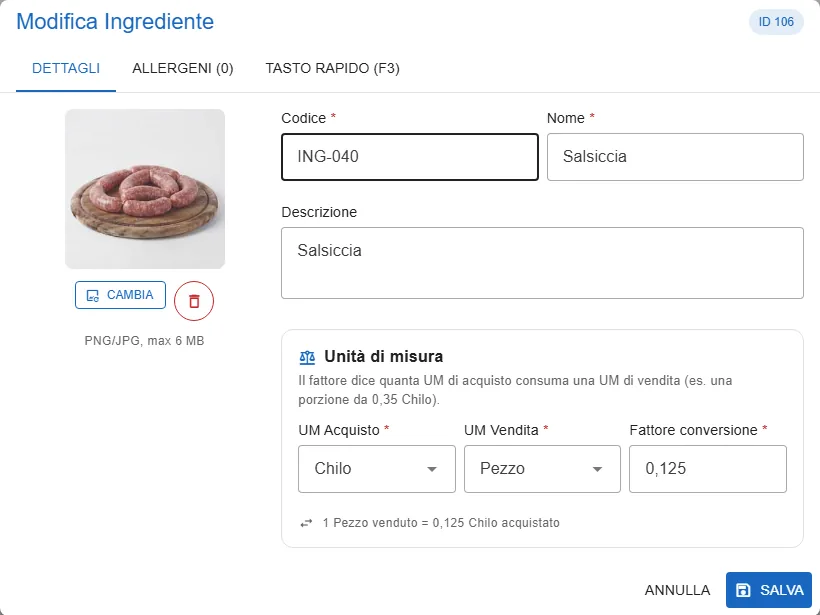
    UM acquisto, UM vendita e fattore di conversione, tutti obbligatori. Sotto, SagraWeb scrive in chiaro cosa hai impostato, per esempio "1 Pezzo venduto = 0,125 Chilo acquistato". È la parte più importante: la spieghiamo qui a fianco.

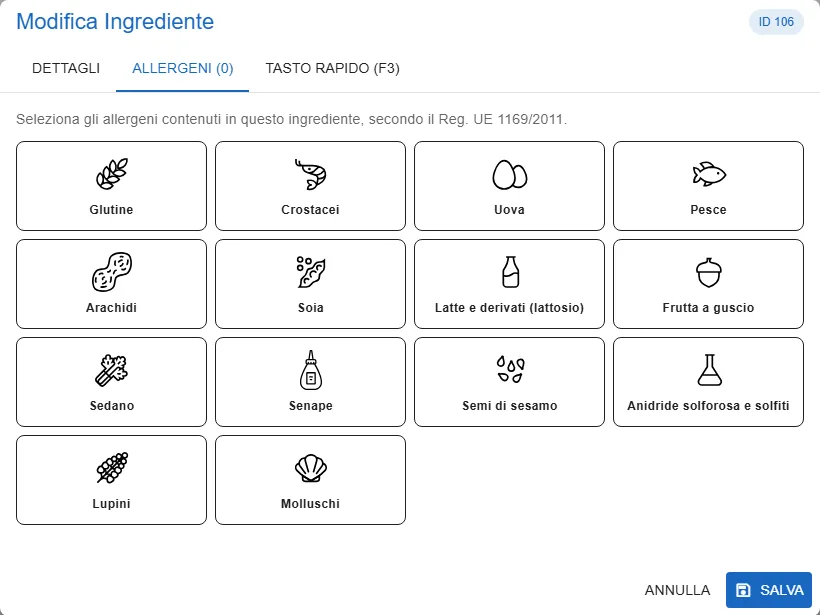
  3. Allergeni

    Tocca le tessere degli allergeni che l'ingrediente contiene: diventano arancioni con la spunta. Il numero tra parentesi nel titolo della scheda li conta.

  4. Tasto rapido

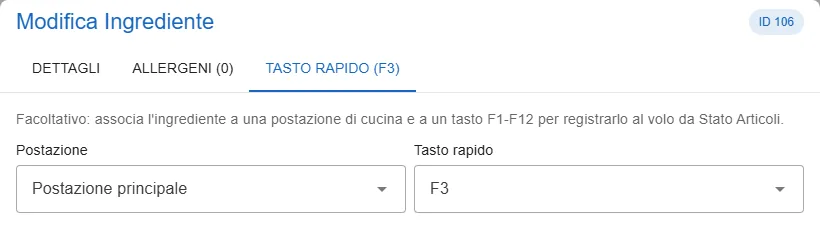
    Facoltativo. Scegli una postazione (griglia, friggitrice…) e un tasto da F1 a F12: da Stato articoli quella postazione segnerà l'ingrediente con un tasto. Ogni tasto si usa una volta sola per postazione; la tendina mostra solo quelli liberi.

  5. Disponibilità e Magazzino

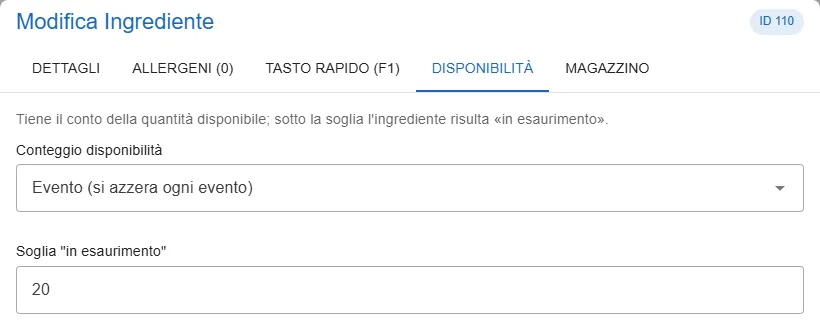
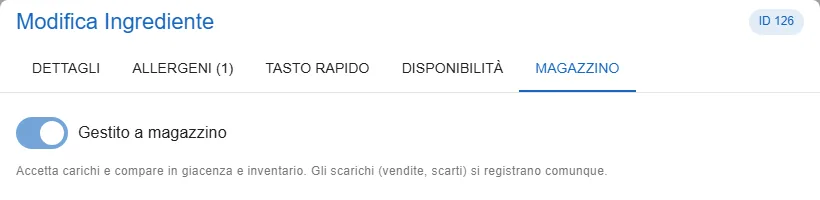
    Ci sono solo se i moduli sono accesi, e si sbloccano dopo il primo salvataggio. Disponibilità: No, non si contano, Per evento (il conto riparte a ogni evento) o Per tutta la sagra (un conto unico), più la soglia sotto cui l'ingrediente risulta "in esaurimento". Magazzino: l'interruttore Gestito a magazzino lo fa entrare nei carichi, nella giacenza e nell'inventario.

Catalogo › Ingredienti › Modifica
Modifica ingrediente Salsiccia, codice ING-040: foto, nome e descrizione; riquadro Unità di misura con UM acquisto Chilo, UM vendita Pezzo, fattore 0,125 e la frase 1 Pezzo venduto = 0,125 Chilo acquistato

Il fattore di conversione, senza paura

Il fattore risponde a una domanda sola: quando ne uso 1 (UM vendita), quanto ne consumo di quello che ho comprato (UM acquisto)?

IngredienteCompro aUso aFattore
Acqua naturale - 1/2 LitroPezzoPezzo1
SalsicciaChiloPezzo0,125
Patate da friggereChiloPezzo (una porzione)0,3
Fusto birra biondaLitroLitro1
Salsiccia: 1 pezzo = 0,125 kg, cioè 8 salsicce al chilo
Compri 10 kg → in giacenza entrano 10 ÷ 0,125 = 80 salsicce

Prezzo d'acquisto stimato (solo con Analisi Costi acceso): quanto costa una UM di acquisto, per esempio 7,00 € al chilo per la Salsiccia della demo. È un ripiego: l'analisi lo usa solo se nella sagra non hai registrato acquisti di quell'ingrediente.

Un ingrediente che sta in almeno una ricetta non si cancella: prima toglilo dai prodotti. Per vedere quali sono: CatalogoDove è usato

Ingrediente › Allergeni
Scheda Allergeni dell'ingrediente: le 14 tessere degli allergeni del Regolamento UE 1169/2011, con la loro icona
Allergeni. I 14 di legge, in tessere da toccare.
Ingrediente › Tasto rapido
Scheda Tasto rapido della Salsiccia: Postazione principale, tasto F3
Tasto rapido. Postazione e tasto F1–F12 per segnarlo da Stato articoli.
Ingrediente › Disponibilità
Scheda Disponibilità della Coscia di pollo: conteggio Evento (si azzera ogni evento) e soglia in esaurimento 20
Disponibilità. Solo con il modulo Disponibilità Articoli acceso. Nella demo si contano le porzioni della Coscia di pollo.
Ingrediente › Magazzino
Scheda Magazzino: interruttore Gestito a magazzino acceso
Magazzino. Solo con il modulo Stock/Giacenza acceso. Le vendite e gli scarti si registrano comunque.

6. Prodotti

ResponsabileDopo gli ingredienti

Il prodotto è quello che il cliente compra: ha un prezzo, sta in una categoria e ha la sua ricetta.

CatalogoProdotti
  1. Dettagli

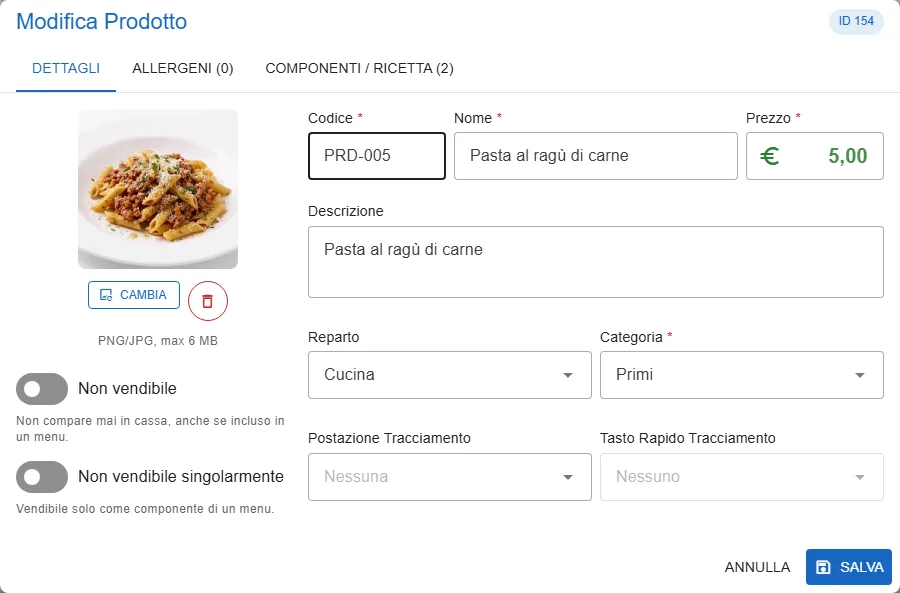
    Codice, nome e prezzo di vendita (con la virgola o col punto, diventa sempre 2,50). Poi il reparto e, sotto, la categoria: la tendina mostra solo le categorie del reparto scelto. Postazione e tasto rapido funzionano come per gli ingredienti.

  2. Come si vende: tre scelte

    Si vende: in cassa da solo, e anche dentro i menu. Solo nei menu: in cassa non compare da solo, si vende solo dentro un menu (per esempio un piatto che dai solo insieme al menu). Non si vende: non compare mai in cassa, nemmeno dentro un menu, e non si può più scegliere per un menu nuovo. Utile per toglierlo per un evento senza cancellarlo.

  3. Ricetta: obbligatoria

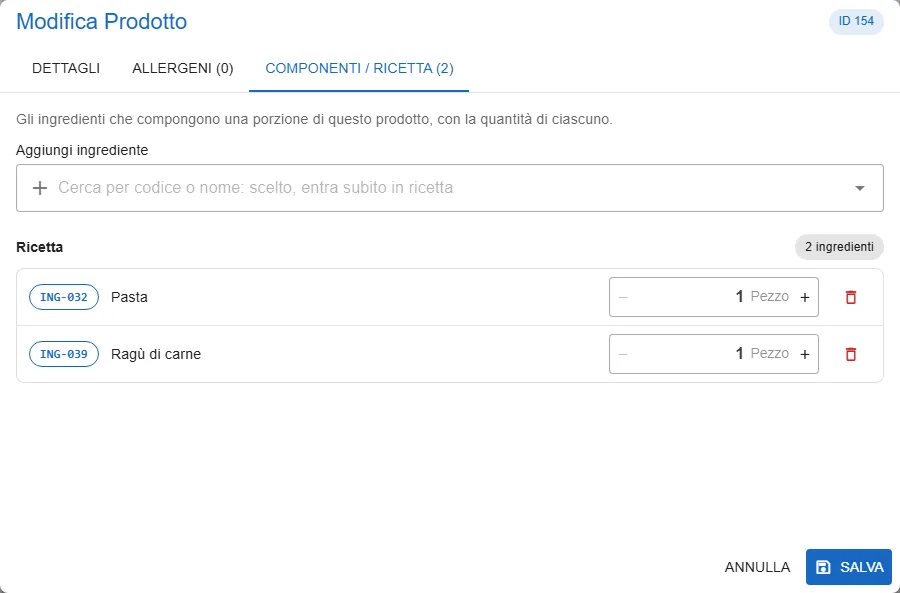
    Cerca l'ingrediente per codice o nome: appena lo scegli entra in ricetta con quantità 1. Correggi la quantità con + e − o scrivendola: si può usare la virgola (0,2), è sempre nell'UM vendita dell'ingrediente, scritta accanto. Senza almeno un ingrediente il prodotto non si salva.

  4. Allergeni

    Quando aggiungi un ingrediente, i suoi allergeni vengono aggiunti da soli al prodotto, e un messaggio te lo dice. Puoi aggiungerne altri a mano. Più dettagli al capitolo 8.

  5. Disponibilità

    Come per gli ingredienti, solo con il modulo acceso. Il prodotto non ha la scheda Magazzino: la sua giacenza si ricava dagli ingredienti (capitolo 9).

Catalogo › Prodotti › Modifica
Modifica prodotto Pasta al ragù di carne: foto, codice PRD-005, prezzo 5,00 euro, reparto Cucina, categoria Primi
Prodotto › Ricetta
La ricetta della Pasta al ragù di carne: campo Aggiungi ingrediente e la ricetta con due ingredienti, ING-032 Pasta 1 Pezzo e ING-039 Ragù di carne 1 Pezzo

Esempio dalla demo: una bottiglia, tre prodotti

L'ingrediente Acqua gassata - 1 Litro si conta a pezzi (bottiglie). Tre prodotti diversi ne usano una parte:

ProdottoIn ricettaCioè
Acqua gassata 1 litro1la bottiglia intera
Bicchiere acqua gassata0,2un quinto di bottiglia
Spritz0,2un quinto di bottiglia

Il prezzo è sempre quello che scrivi sul prodotto. La ricetta non lo cambia: serve a contare scorte, disponibilità, allergeni e costi.
8. Allergeni

ResponsabileSu ogni articolo

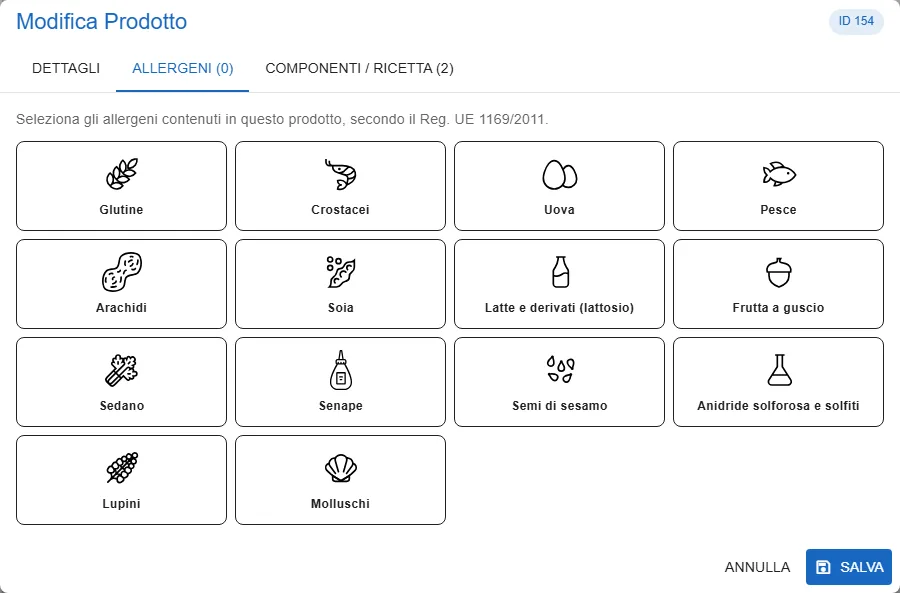
In SagraWeb ci sono già i 14 allergeni del Regolamento UE 1169/2011, ognuno con il suo numero UE, un nome e un'icona. Si assegnano su ingredienti, prodotti e menu; il cliente li vede nel menù pubblico e negli ordini dal cellulare.

CatalogoAllergeni

Cosa fa SagraWeb da solo

  1. Aggiungi un ingrediente alla ricetta

    I suoi allergeni si aggiungono al prodotto. Lo stesso quando metti un prodotto in un menu.

  2. Togli un ingrediente dalla ricetta

    Se un suo allergene non è in nessun altro ingrediente, SagraWeb chiede se toglierlo anche dal prodotto. Chiede e non decide, perché il prodotto potrebbe contenerlo per qualcosa che non hai messo in ricetta (il pane comprato già fatto, per esempio).

  3. Cambi gli allergeni di un ingrediente già usato

    Dopo il salvataggio si apre "Aggiornare prodotti e menu?" con tutti gli articoli che lo contengono, anche indirettamente (il menu che contiene il prodotto che contiene l'ingrediente). Le aggiunte sono già spuntate, le rimozioni no: decidi tu e premi Aggiorna.

Prodotto › Allergeni
Scheda Allergeni del prodotto: le 14 tessere del Reg. UE 1169/2011, da toccare per segnarle

Esempio dalla demo: aggiungi la Senape alla Salsiccia

ArticoloTipoProposta
Salsicce e patateProdotto☑ Aggiungi Senape
Salsicce e fagioliProdotto☑ Aggiungi Senape
Salsiccia solaProdotto☑ Aggiungi Senape
Menu festa alpiniMenu☑ Aggiungi Senape

Nella demo la Salsiccia è in nove prodotti: nell'elenco ci sono tutti, qui ne vedi tre. Il menu c'è perché contiene "Salsicce e patate". Se invece togli un allergene, le righe "Togli" arrivano senza spunta.

Per sistemare tanti articoli insieme: CatalogoRiordina articoli e codici, modalità Assegna allergene.

9. La distinta base: cosa succede quando vendi

Per capire i numeriLavora da sola

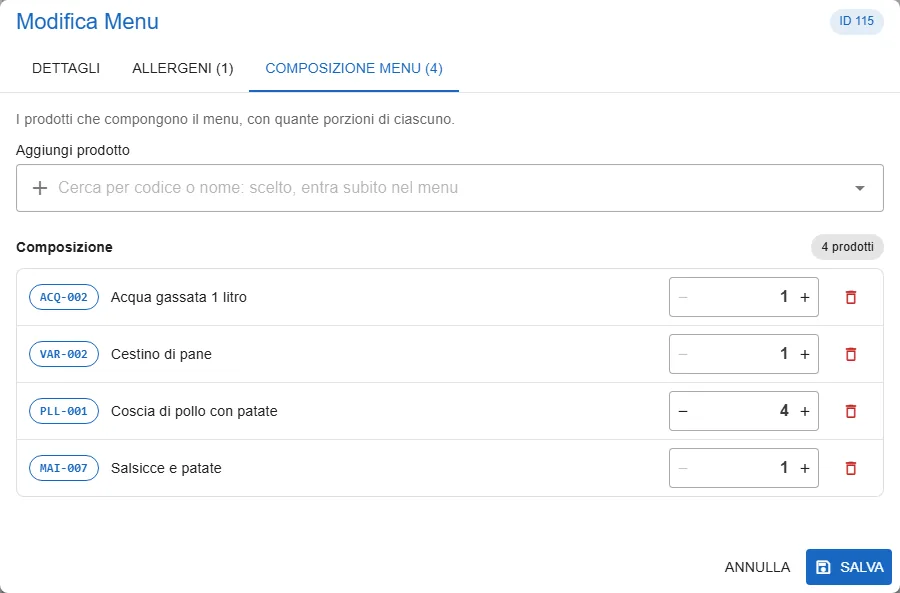
La distinta base è l'insieme di tutte le ricette: quali prodotti formano ogni menu e quali ingredienti formano ogni prodotto, con le quantità. Non c'è una pagina "distinta base": la scrivi un pezzo alla volta nelle schede Ricetta (dei prodotti) e Composizione Menu (dei menu).

Quando la cassa vende qualcosa, SagraWeb scompone la vendita fino agli ingredienti, moltiplicando le quantità a ogni livello.

Le regole

  • Tre livelli e non di più: menu → prodotti → ingredienti. Un prodotto contiene solo ingredienti, un menu solo prodotti.
  • Nella ricetta di un prodotto le quantità possono avere la virgola e sono nell'UM vendita dell'ingrediente. Nel menu sono intere.
  • Ogni prodotto ha almeno un ingrediente, ogni menu almeno un prodotto.
  • Se cambi una ricetta a sagra in corso, vale dalla vendita dopo: quello già venduto resta contato con la ricetta di allora.

Esempio: la cassa vende 2 "Menu festa alpini"

RigaPerchéQuanto
Livello 2 · il menu
Menu festa alpinivenduto2
Livello 1 · i prodotti dentro
Coscia di pollo con patate4 per menu × 28
Salsicce e patate1 per menu × 22
Acqua gassata 1 litro1 per menu × 22
Cestino di pane1 per menu × 22
Livello 0 · gli ingredienti
Coscia di pollo1 × 8 cosce con patate8 pz
Salsiccia2 × 2 salsicce e patate4 pz
Patate da friggere1 × 8 + 1 × 210 pz
Polenta2 × 8 + 2 × 220 pz
Acqua gassata - 1 Litro1 × 22 pz
Pane1 × 22 pz
Ogni riga diventa un movimento: il menu, i prodotti, gli ingredienti

In chili: 8 cosce × 0,2 = 1,6 kg; 4 salsicce × 0,125 = 0,5 kg; 10 porzioni di patate × 0,3 = 3 kg. Il conto in chili serve all'analisi costi.

Dove usa la distinta base

Scarico delle vendite

sempre

Ogni vendita scala menu, prodotti e ingredienti come nell'esempio. Gli scarti e i consumi interni registrati a mano si scompongono allo stesso modo. Succede anche per gli ingredienti non gestiti a magazzino: i consumi restano scritti.

Disponibilità in cassa

Disponibilità Articoli

Se "tracci" un ingrediente, ogni carrello che contiene un prodotto o un menu con quell'ingrediente ne prenota la sua parte. Esempio dalla demo, dove si contano le porzioni della Coscia di pollo: la griglia ne segna 40 pronte; un carrello con un "Menu festa alpini" ne blocca 4 (le 4 "Coscia di pollo con patate" del menu). Finite le cosce, la cassa non lascia vendere né "Coscia di pollo con patate" né il "Menu festa alpini".

Giacenza e "quanti ne posso fare"

Stock/Giacenza

Dalla giacenza degli ingredienti SagraWeb calcola quanti prodotti e menu si possono ancora preparare: per ogni ingrediente divide quanto ne resta per quanto ne serve, e tiene il numero più piccolo. Gli ingredienti non gestiti a magazzino non limitano.

Allergeni

sempre

Sono le stesse righe a dire quali prodotti e menu aggiornare quando cambi gli allergeni di un ingrediente (capitolo 8).

Costi e margini

Analisi Costi

Il costo di un prodotto si ricava dagli ingredienti consumati, convertiti in UM acquisto con il fattore, per il prezzo degli acquisti (o il prezzo d'acquisto stimato). Con il margine del reparto, SagraWeb suggerisce un prezzo.

Per controllare

sempre

CatalogoDove è usato fa la domanda al contrario: scelto un ingrediente o un prodotto, ti dice chi lo contiene e quanto. ServizioIspettore articolo mostra di un articolo disponibilità, giacenza, consumi e prenotazioni dell'evento.

Esempio: quanti "Menu festa alpini" posso ancora fare?

IngredienteIn giacenzaServeBastano per
Salsiccia80 pz240
Patate da friggere80 pz180
Polenta100 pz250
Salsicce e patate40
Coscia di pollo con patate (se ne posso fare 50, ne servono 4 per menu)12
Salsicce e patate40
Acqua gassata 1 litro (48 bottiglie)48
Cestino di pane (40 pezzi di pane)40
Menu festa alpini: il più piccolo12

Esempio: il carico della spesa

Registri l'acquisto in UM acquisto; in giacenza entra in UM vendita, divisa per il fattore.

CompriFattoreIn giacenza
10 kg di salsiccia0,12580 pezzi
24 kg di patate da friggere0,380 pezzi
1 fusto di birra bionda da 30 L130 litri, cioè 60 birre medie bionde da 0,5 L

Il fattore sbagliato sbaglia tutto il resto: giacenza, quanti piatti si possono fare, costi. Dopo aver creato un ingrediente leggi la riga sotto le UM ("1 Pezzo venduto = … Chilo acquistato") e chiediti se è vero.

10. Schede che compaiono e spariscono

ResponsabileA sagra chiusa

Se apri lo stesso ingrediente su due installazioni diverse, potresti vedere schede diverse. Non è un errore: alcune parti di SagraWeb sono moduli facoltativi, e le loro schede e i loro campi compaiono solo quando il modulo è acceso. Così chi non li usa non ha campi in più da capire.

SagraImpostazioni sagraFunzionalità
Modulo accesoCosa compare nel listino
Disponibilità ArticoliLa scheda Disponibilità su ingredienti, prodotti e menu
Stock/GiacenzaLa scheda Magazzino sugli ingredienti
Analisi CostiIl Prezzo d'acquisto stimato e la colonna Prezzo stimato sugli ingredienti (il riquadro diventa "Unità di misura e costo"); il Margine obiettivo sui reparti

Sempre presenti, a moduli spenti: Dettagli, Allergeni e Tasto rapido sugli ingredienti; Dettagli, Allergeni e Ricetta sui prodotti; Dettagli, Allergeni e Composizione sui menu.

Le schede di un ingrediente

Tutti i moduli spenti
DettagliAllergeniTasto rapido
Solo Stock/Giacenza acceso
DettagliAllergeniTasto rapidoMagazzino
Disponibilità e Stock/Giacenza accesi
DettagliAllergeniTasto rapidoDisponibilitàMagazzino

In giallo le schede portate da un modulo.

I moduli si accendono e spengono solo a sagra chiusa. Su un articolo nuovo, Disponibilità e Magazzino restano grigie finché non lo salvi la prima volta.

Moduli spenti
Ingrediente con i moduli spenti: tre schede Dettagli, Allergeni, Tasto rapido; riquadro Unità di misura senza costo
Moduli spenti. Tre schede; il riquadro si chiama solo "Unità di misura".
Moduli accesi
Un ingrediente con Disponibilità e Magazzino accesi: cinque schede, aperta quella della Disponibilità
Moduli accesi. Cinque schede: arrivano Disponibilità e Magazzino.

Nella demo una scheda manca? Vuol dire che quel modulo è spento. Spegnere un modulo non cancella niente: i dati restano, solo non si vedono e non si usano finché non lo riaccendi.

Ora guardalo nella demo

Il listino della demo è già pieno: si può aprire, modificare e rompere senza paura. Per il catalogo entra con CATLOG / CATLOG; gli altri utenti sono qui.

Apri la demo

Poi, per usarlo davvero: le guide passo passo.

  1. Apri l'ingrediente "Acqua gassata - 1 Litro"Catalogo › Ingredienti: guarda UM e fattore
  2. Cerca dove è usatoCatalogo › Dove è usato: tre prodotti e un menu
  3. Crea un prodotto nuovoAggiungi in ricetta un ingrediente con allergeni e guarda cosa succede
  4. Componi un menuDue prodotti, prezzo tuo